
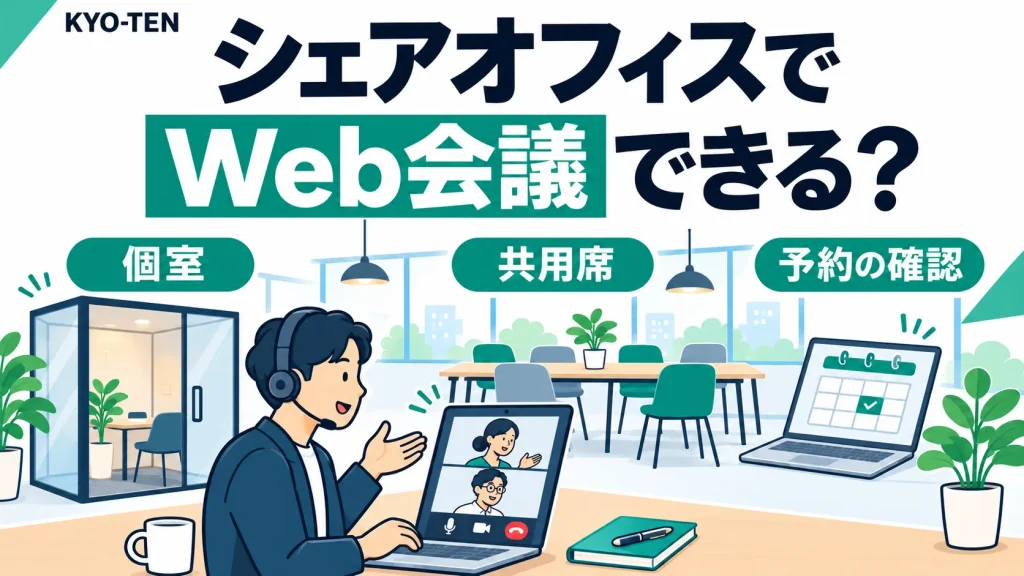
シェアオフィスでWeb会議をするには、会話を認めるエリアと、会議内容に合う情報管理条件の両方が必要です。専用の席や個室があっても音漏れがなくなるとは限らず、共有席でイヤホンを使っても自分の発言は周囲へ聞こえます。
短い社内連絡、顧客との商談、複数人の会議では適した場所が変わります。予約、機器、回線、来客の条件をそろえ、開始前に本番と同じ方法で確認しましょう。
席の専有性と会話可能エリアを分ける
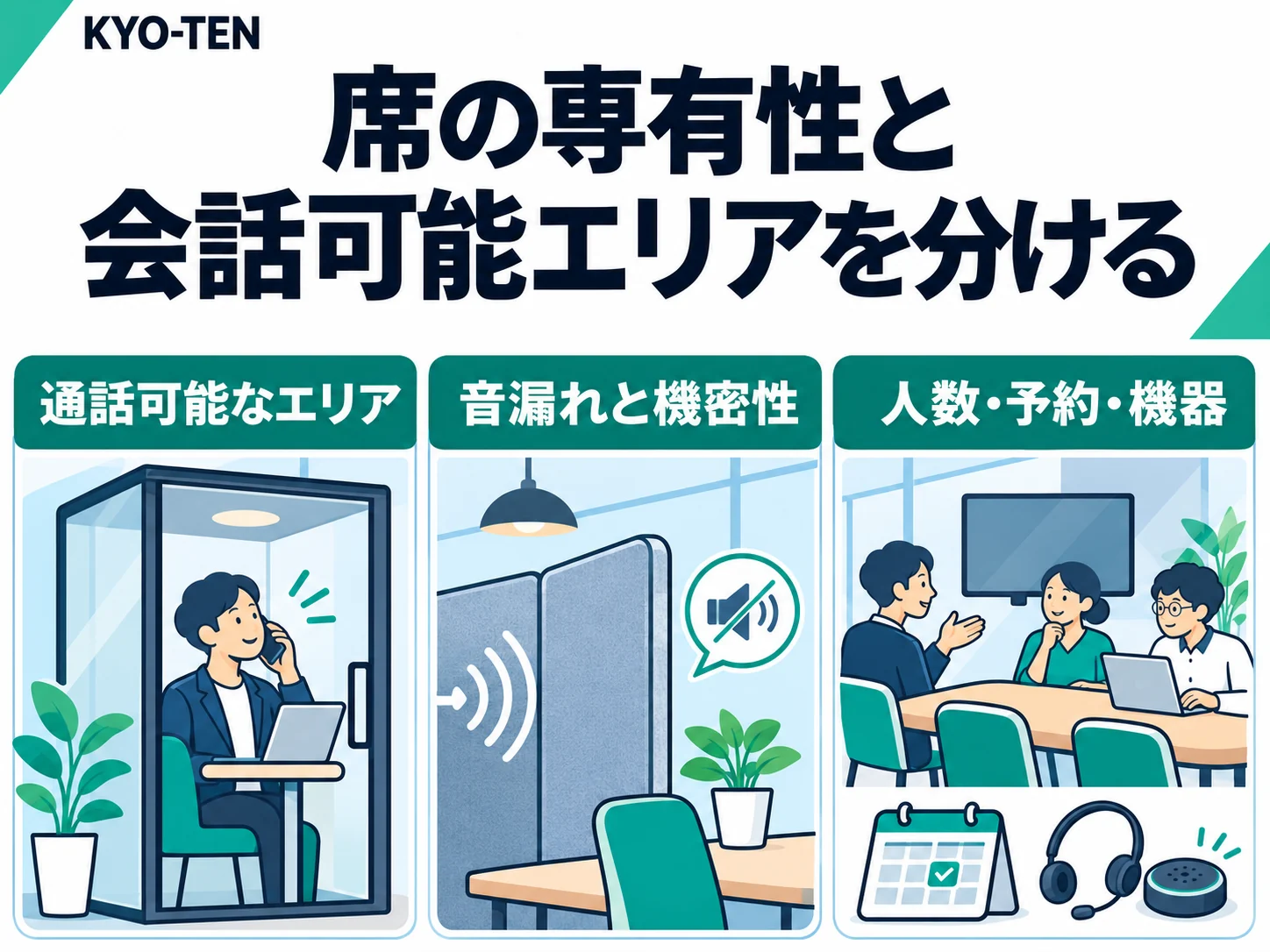
席の専有性は「誰が使えるか」、会話の規則は「そこで何をしてよいか」という別の条件です。固定席でも静音エリアなら通話できない場合があり、共有席でも指定エリアで会話を認める施設があります。
コインスペース大宮マルイ店の公式ガイドにも、通話・会話可能エリアと不可エリアの区分があります。店舗の地図と現地表示を確認し、機密性の高い会議では所属先の基準を満たす場所を選びます。公式店舗ガイド
場面ごとの確認事項を整理する
次の表は、このテーマで比べる条件を整理したものです。
| 場所 | 音・画面の注意 | 予約等の確認 |
|---|---|---|
| 共用席 | 周囲への発言と映り込み | 通話可能エリアか |
| 1人用ブース | 遮音性能・換気・利用上限 | 予約枠・延長・追加料金 |
| 専用個室 | 壁・扉越しの音、背景 | 同伴者と会議の許可 |
| 会議室 | 参加人数・モニター・接続 | 準備片付け時間・来客登録 |
利用を決める前に確認すること
会議で話す内容、参加人数、発話の多さを決めて場所を予約します。音が漏れると困る案件は、施設に防音を断定してもらうだけでなく、会社の情報管理担当へ利用条件を確認します。重要な面接や商談では、会議枠の直前に到着する計画を避け、端末の接続確認と退出まで含む時間を確保してください。会議前の予約・通信・機器確認は、コワーキングスペースでオンライン会議をで詳しく確認できます。
会議内容に合う席・ブース・部屋を選ぶ
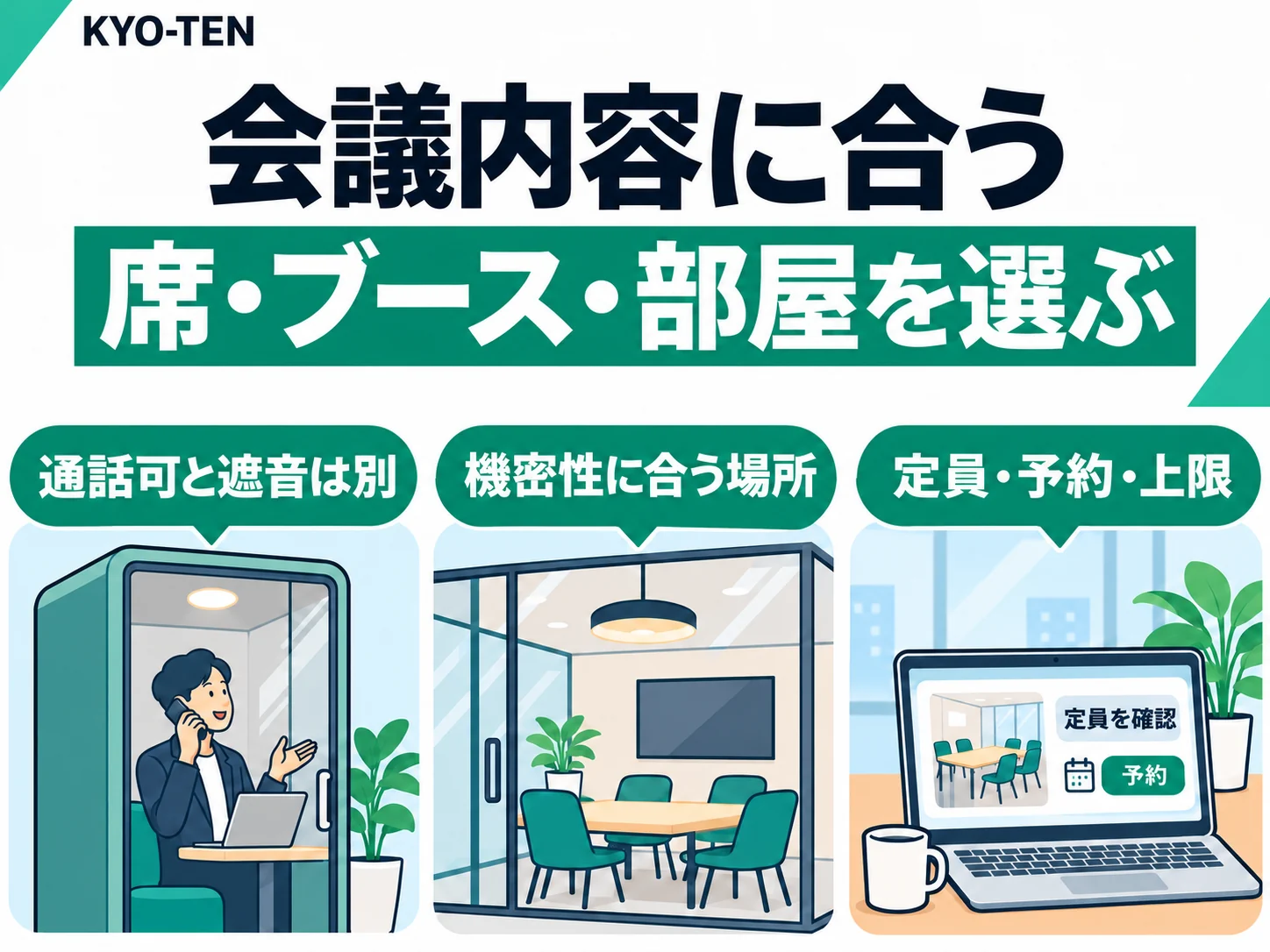
会議の場所は、発言の多さと情報の性質から決めます。聞くだけの説明会と顧客情報を扱う商談では、同じ席でよいとは限りません。1人用ブースは集中しやすい一方、利用時間や予約の上限がある場合があります。
毎日の会議が多い人は、基本席の安さより、必要な時間帯にブースを確保できるかを重視します。会議が重なる日の代替も含めて選びましょう。
通話できることと音が漏れないことを区別する
共有席が通話可能でも、周囲に話す内容が聞こえる前提で業務を選びます。未公表の契約、個人情報、採用の面接等は、会社が認める個室・会議室へ移すことを検討します。ヘッドセットは相手の声の拡散を抑えても、自分の発言の漏れをなくす機器ではありません。
個室も壁、扉、天井、隣室との関係で音の伝わり方が変わります。遮音の案内と実際の声の聞こえ方を確認し、必要な基準を満たすか判断します。
ブースの定員・利用上限・予約を確認する
会議室の定員と予約時間、外部ゲストの登録、到着時の入館を確認します。1人用ブースへ複数人で入れるとは限らず、月額会員の同伴者が無料とも限りません。社外の参加者へは、施設名、階、受付方法を伝えます。
予約枠には接続と片付けを含めます。延長ができない場合は、会議の終了時刻を調整し、超過を前提にしない予定を組みましょう。キャンセル料と変更期限も予約前に確認します。
通信と機器を開始前にテストする
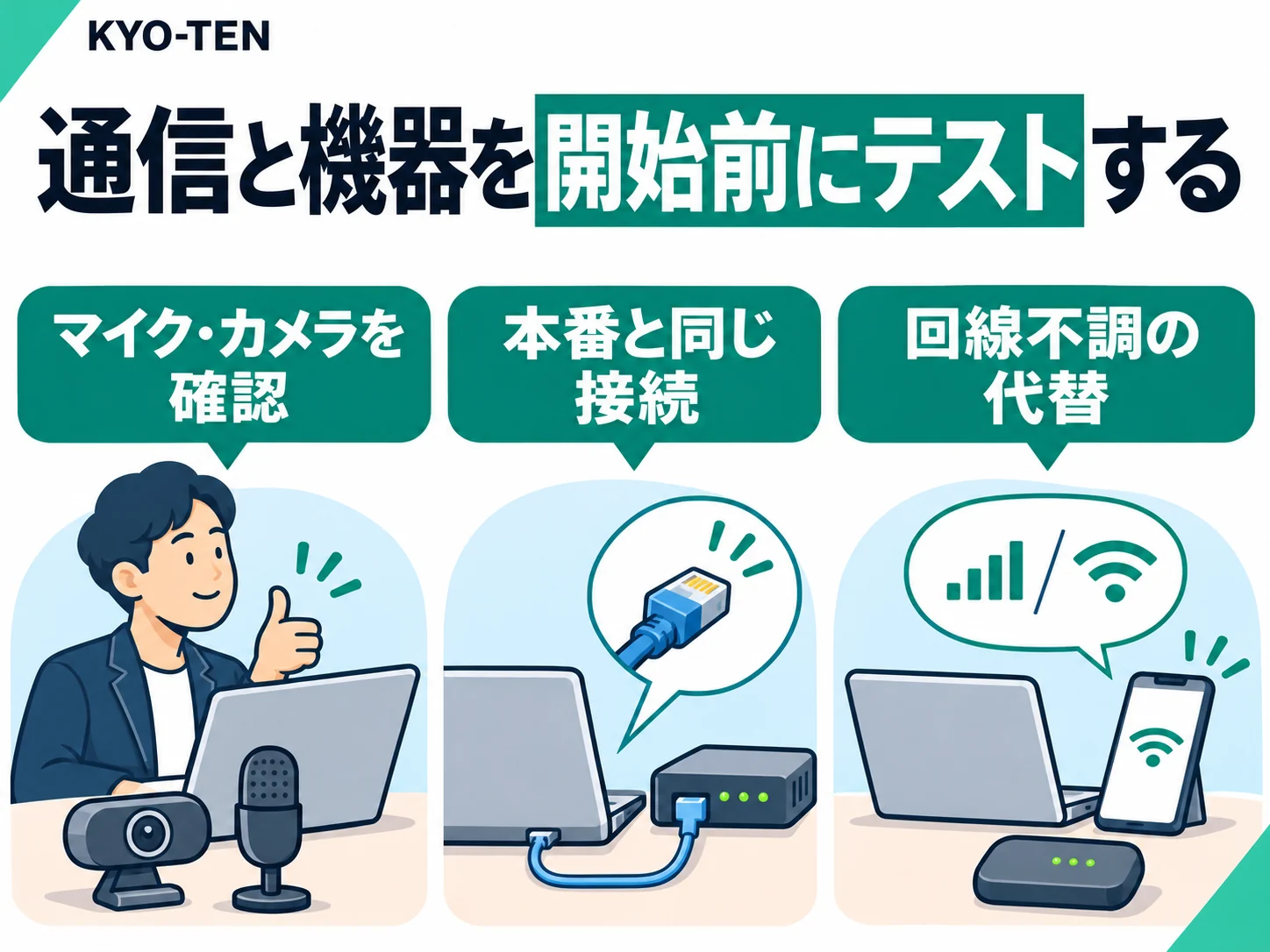
回線速度の表示だけで会議の安定性は決まりません。同時利用、会社の接続方式、端末の設定、アプリの権限も関係します。本番に使う環境で、音声、映像、資料共有を実際に試すことが大切です。
施設の機器を借りる場合は、端子、対応方式、ケーブルの有無を確かめます。接続が難しいときに使う代替と、相談先も準備しておきましょう。
端末・マイク・カメラ・共有画面を確認する
アプリで使うマイクとスピーカーを選び、OSやブラウザーの権限を確認します。ヘッドセットを挿しただけで入力先が切り替わるとは限りません。テスト通話で相手へ声が届くか、周囲の音を過度に拾わないかを確かめます。
カメラは他の利用者や資料が映らない方向へ向けます。背景ぼかしだけに依存せず、席の位置と画角を調整します。通知や個人用アプリも閉じ、会議に不要な内容が画面へ出ないようにしましょう。
回線制限と障害時の代替を決める
会社指定の接続を行った状態で、会議参加と画面共有を試します。画面共有はデスクトップ全体より、必要なウィンドウだけを選ぶと映したくない情報を減らせます。会議資料をどこへ保存してよいかも会社の規則に従います。
接続できなければ、施設窓口、社内IT担当、会議の主催者へ状況を伝えます。承認済みの回線や別室への変更など、使える代替を用意します。重要な会議を未確認の通信へ独断で移さないようにします。
当日のマナー・機密管理・終了を確認する
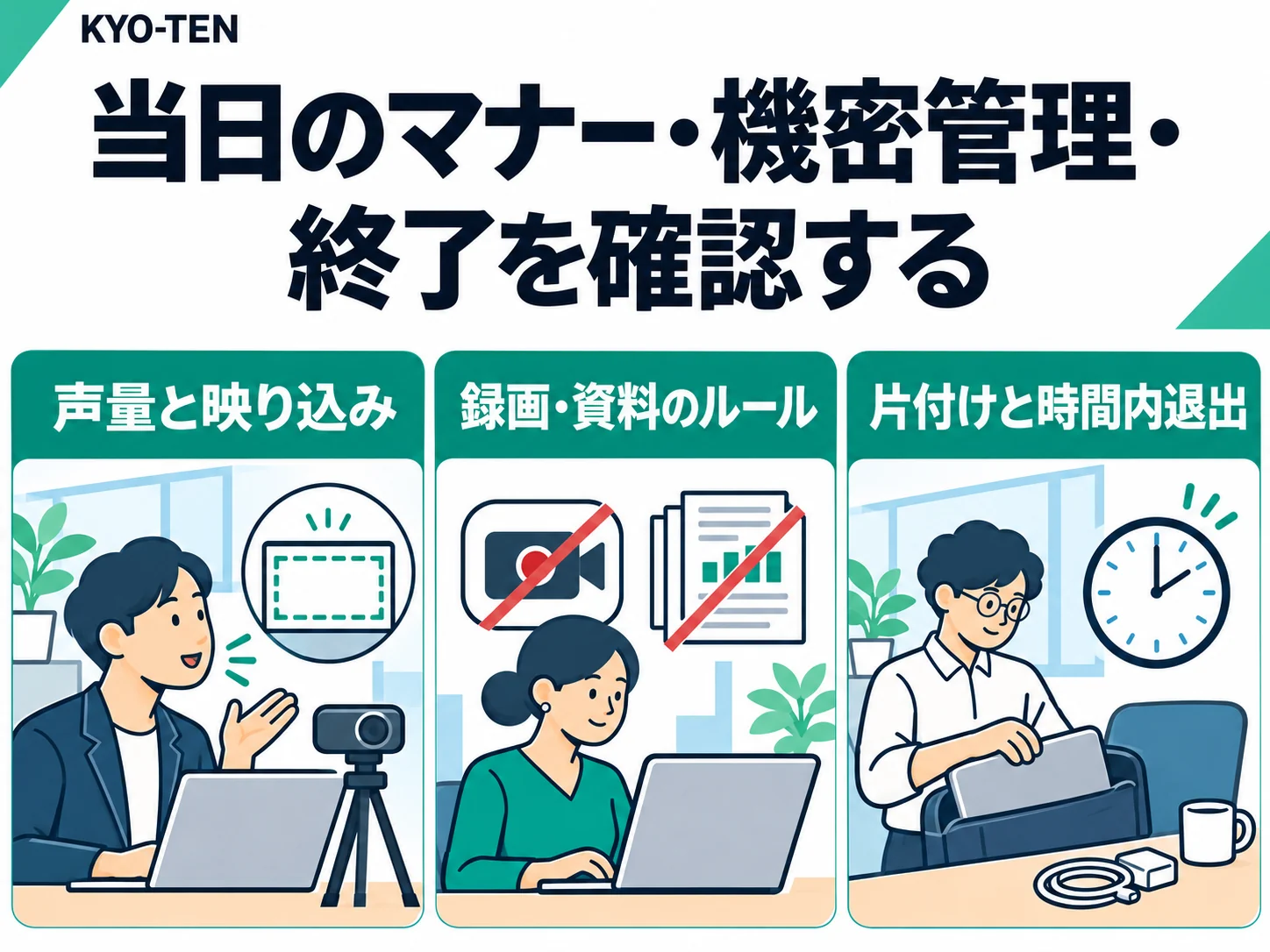
通話できる場所でも、他の利用者と空間を共有します。スピーカーを使わず、声量を調整し、会議が長引くときは予約終了前に対応を決めます。音漏れへの配慮は情報管理にもつながります。
終了後は接続した機器、表示中の資料、予約と課金をそれぞれ確認します。会議アプリを閉じただけで、施設の退出操作まで済んだとは限りません。
声量と会話・録画のルールを守る
マイクを使わない時間はミュートし、周囲の会話が入ったら席や機器の設定を調整します。共用席での録音・撮影は施設の規則と関係者の同意を確認してください。机やホワイトボードに顧客名を残さないことも大切です。
議題が予定より機密性の高い内容へ変わった場合は、その場で進めてよいかを判断し、必要なら個室へ移動するか別の時間に切り替えます。通話可の表示だけをすべての会議の許可にしません。
延長・片付け・退室を時間内に終える
会議終了後は共有モニターから画面を切り離し、借りた端末や設備で使ったアカウントをログアウトします。印刷物、メモ、USB機器、変換器を回収し、ホワイトボードや机を元の状態へ戻します。
貸出品を返却し、施設のチェックアウトや部屋の退室手続きを行います。課金や予約履歴を確認してから退出すると、後から延長扱い等に気付く行き違いを減らせます。
よくある質問
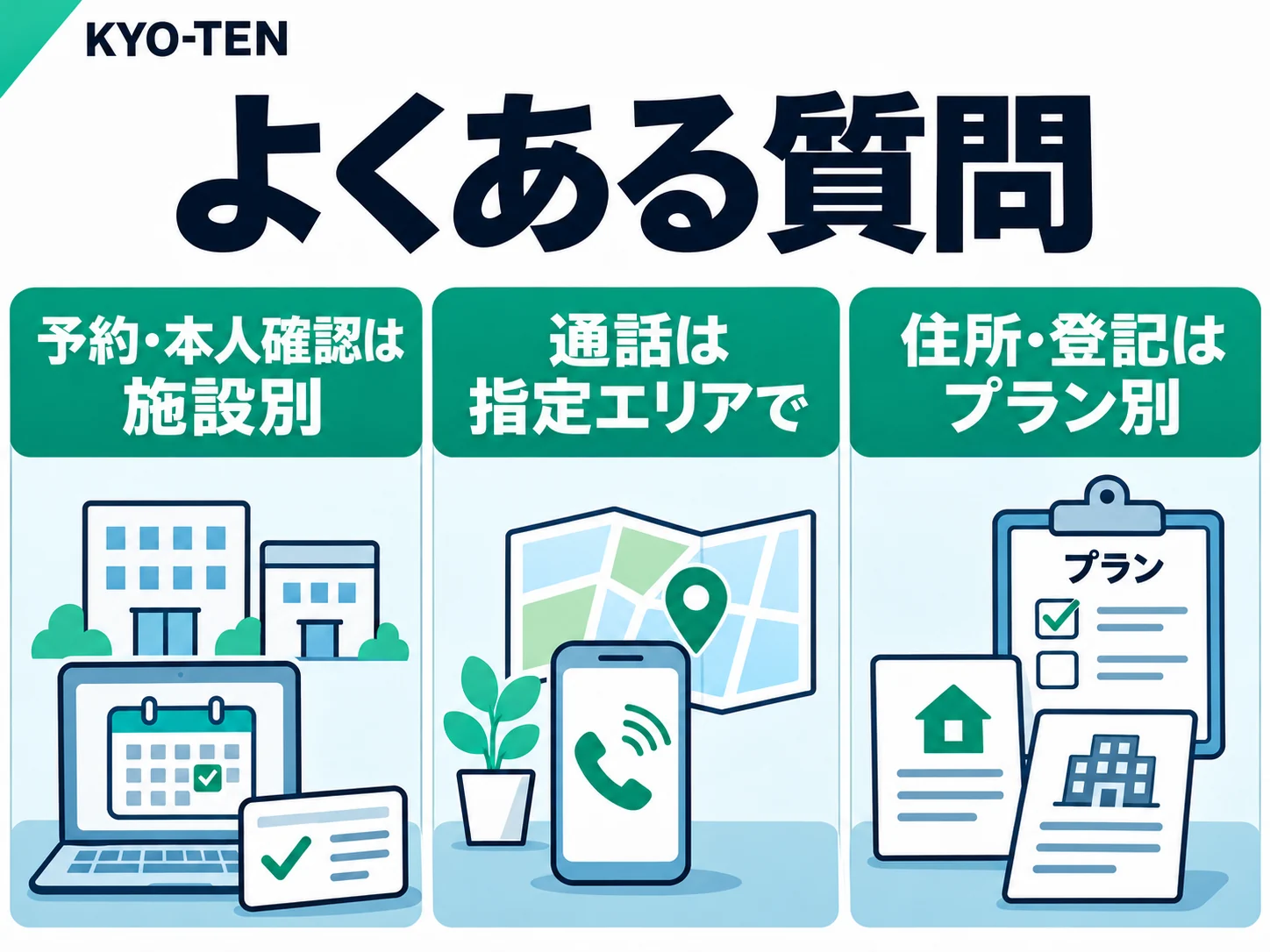
利用できる条件と、そのために必要な手続は分けて考えます。本文で整理した対象に沿って、開始・利用範囲で迷いやすい点を確認します。
初回利用に予約や本人確認は必要?
施設とプランによります。単発の席利用、部屋の予約、月額入会で手続が異なるため、対象店舗の案内へ照合し、必要な登録と持参品を準備します。
会議や通話はどの席でもできる?
通話可能なエリアで、施設と所属先の条件に合う会議を行います。静音席ではイヤホンを使っても発話が禁止される場合があり、機密性の高い内容には別の環境が必要です。
住所利用や登記も基本料金に含まれる?
施設・プランごとに異なります。席、住所掲載、登記、郵便を別々に確認し、必要な承認と追加申込を済ませてから利用します。
まとめ
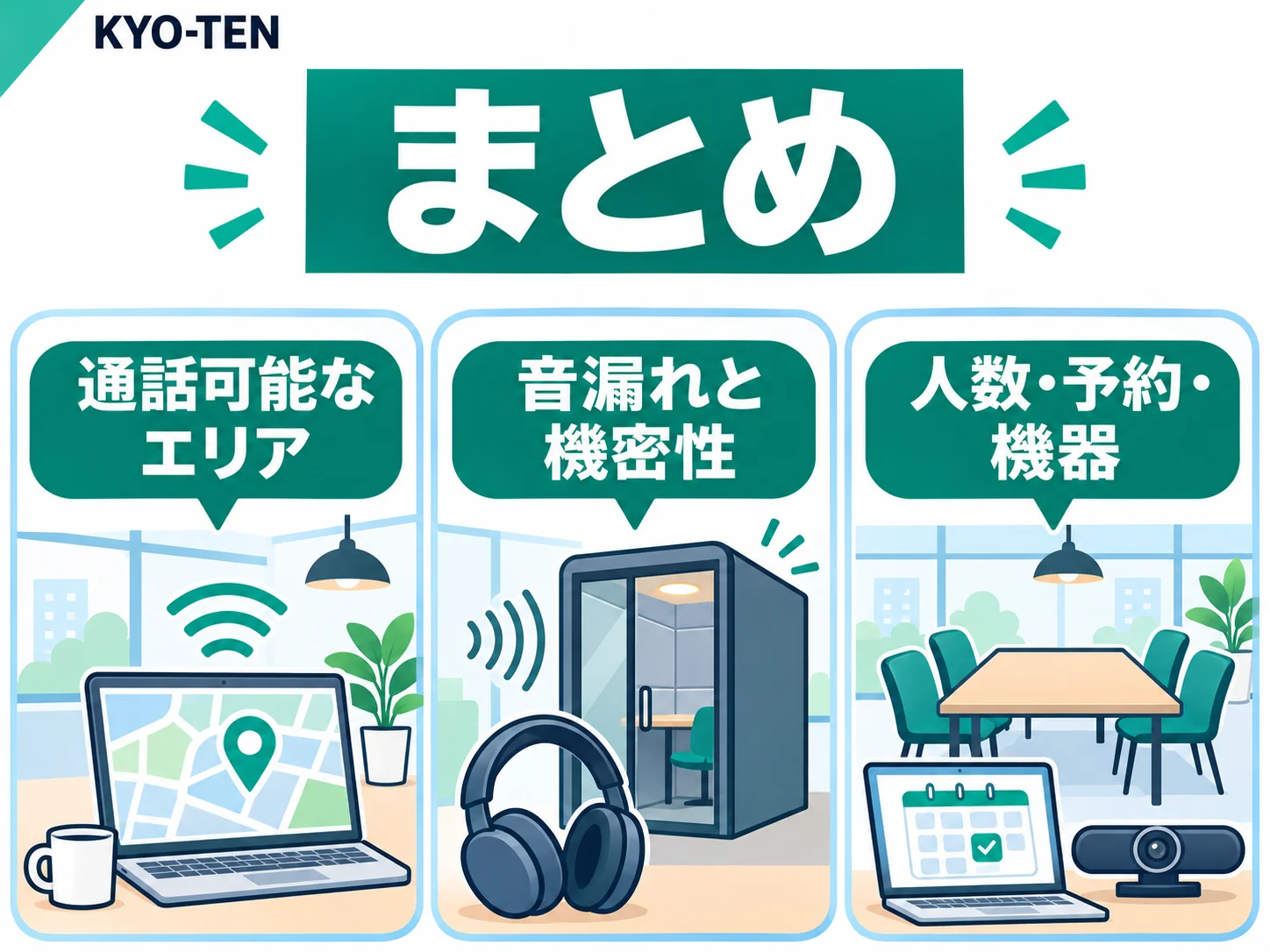
シェアオフィスのWeb会議は、通話の許可と機密性、予約枠、通信・機器がそろって初めて安定して行えます。共有席、ブース、個室、会議室を会議内容で使い分けると、周囲への配慮と仕事の条件を両立しやすくなります。重要な会議ほど、本番と同じ端末と接続方法で事前に試しておきましょう。
情報確認日:2026年11月13日。料金・利用条件は対象店舗・プランの現行案内へ照合してください。