
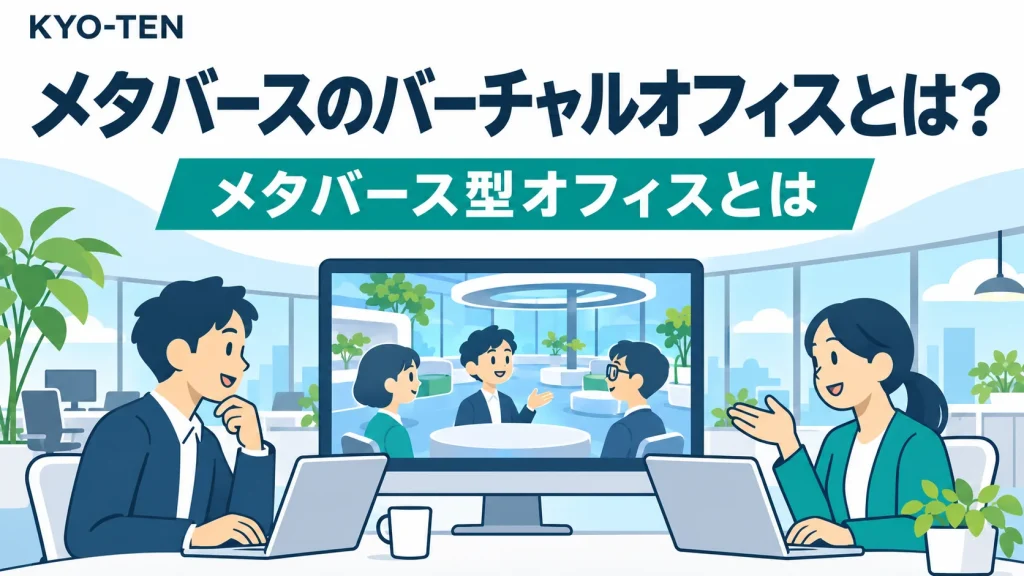
メタバース型のバーチャルオフィスとは、オンラインの空間へアバターで入り、会話や会議、画面共有を行う仕事用サービスです。住所を借りるバーチャルオフィスとは別で、離れて働く人が状況を共有し、相談する場所を作るために使います。
オンラインで仕事や交流を行う空間として説明する
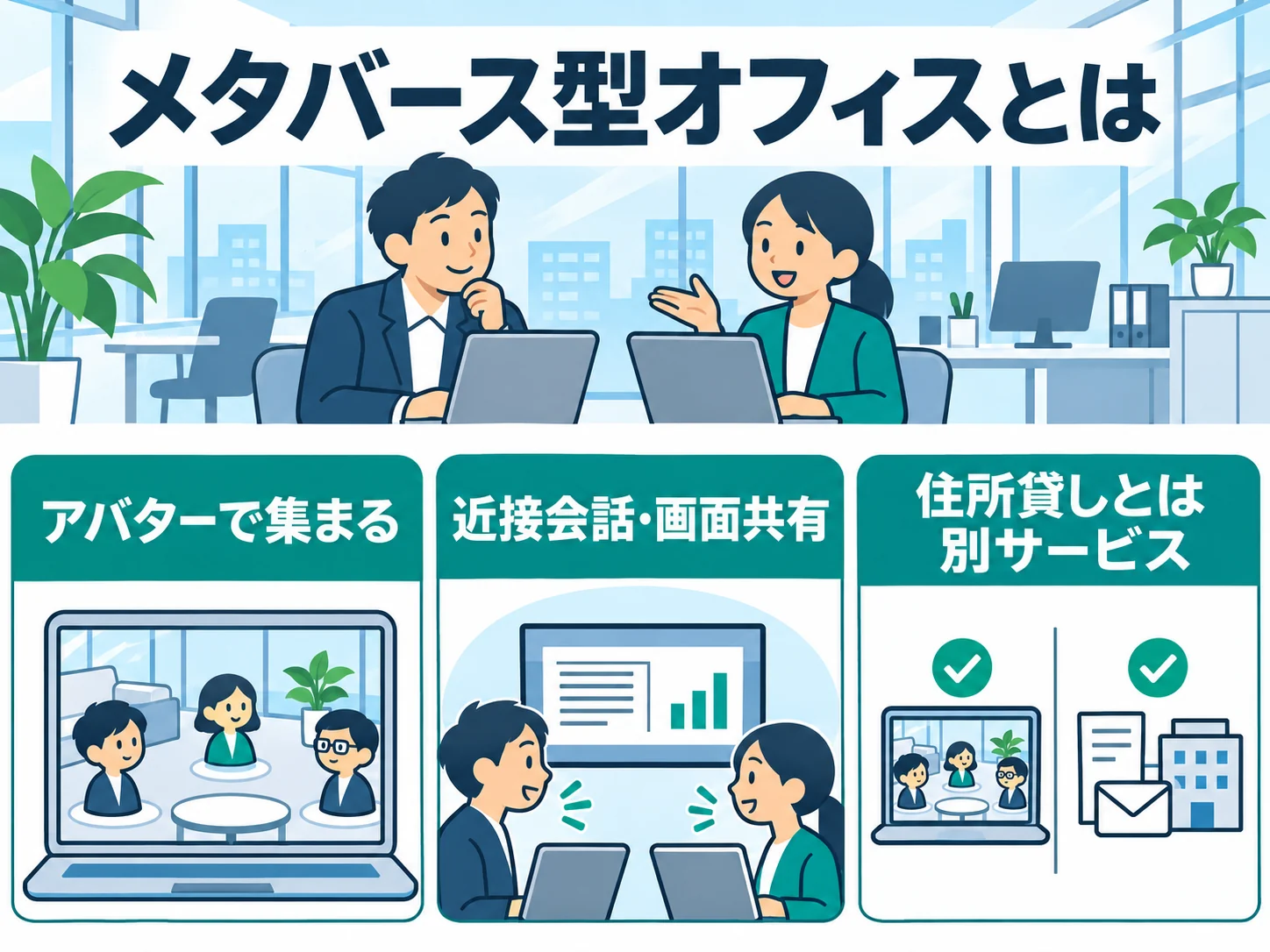
製品ごとに空間の表現や機能は違います。2Dの見取り図で会話するものもあり、必ずVR機器を装着する仕組みではありません。見た目の新しさより、参加者の端末で無理なく動き、仕事の相談へ使えるかを導入の基準にします。
仮想空間の仕組みと確認項目
次の表は、このテーマで整理したい項目をまとめたものです。
| 仕組み | 仕事での役割 | 導入時の確認 |
|---|---|---|
| アバター | 相手の場所・状態を示す | 表示名、参加方法 |
| 近接会話 | 近くの人に相談する | 届く範囲、集中時の扱い |
| 会議空間 | 打合せや画面共有 | 権限、予約、情報管理 |
| 管理機能 | 招待・退出・課金 | 利用者管理、保存、費用 |
会議ツールは決めた相手と時間を合わせる用途に向きます。仮想空間は、その場にいる相手へ短い相談をする運用を作れる点が特徴です。ただし全員の接続時間が重ならなければ、チャットや予約した会議の方が適する場面もあります。
利用を決める前に確認すること
住所貸しの契約とは異なり、画面上に部屋があっても現実の事務所を占有したり、本店所在地として使ったりする権利は得られません。必要なら実在する仕事場・住所の契約を別に検討します。
住所貸しと仮想空間型の違いを確認する
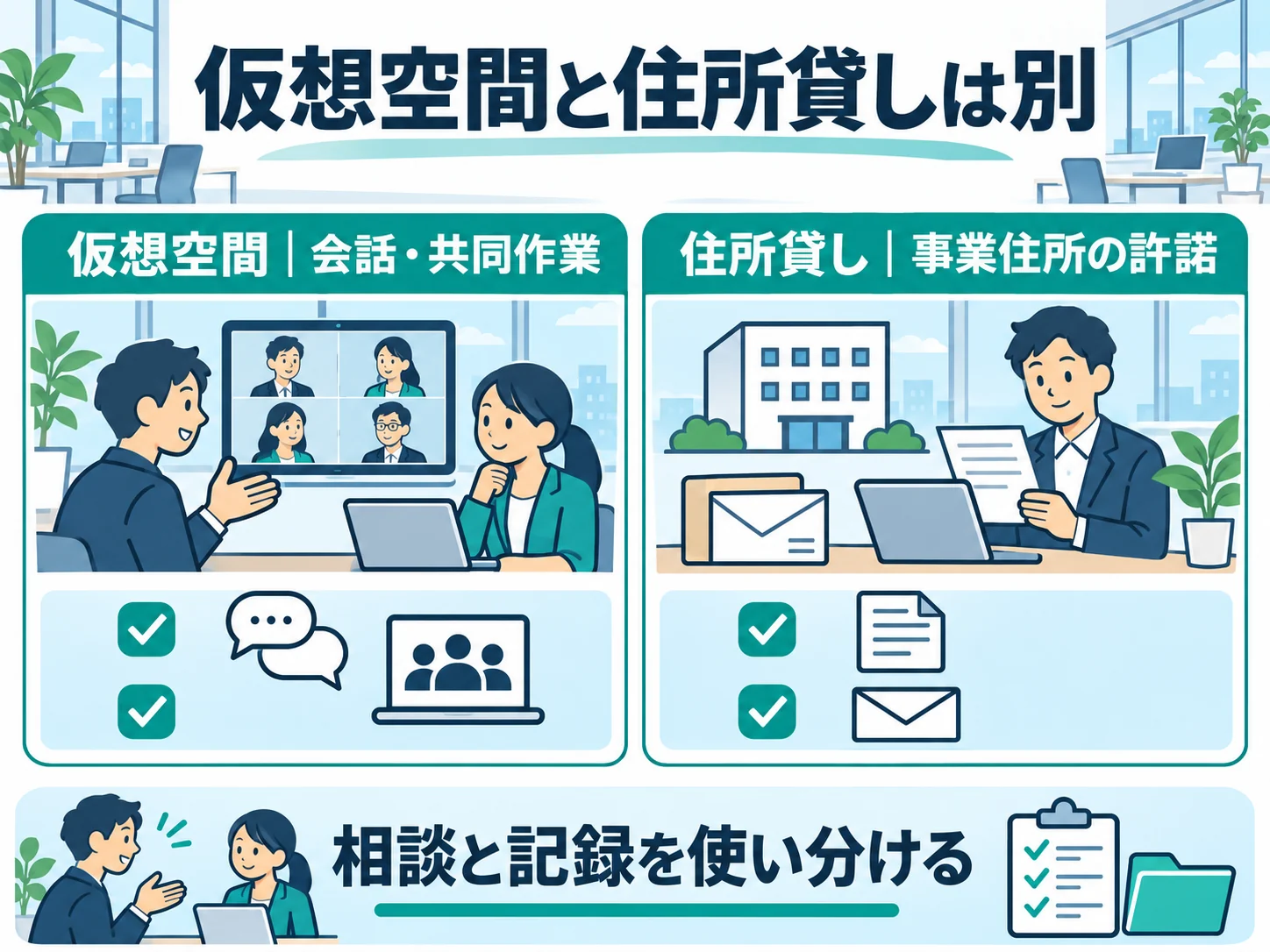
「バーチャルオフィス」という言葉は住所貸しとオンライン空間の両方に使われます。仮想空間で得られるのは会話や共同作業の仕組みなので、事業住所を借りる契約とは切り分けます。
関連する条件を詳しく読む場合は、oViceの使い方はも参考になります。
アバター・近接会話・会議機能を理解する
アバターはオンライン空間での自分を表し、近接会話は位置に応じて相手と話す仕組みです。会議空間や画面共有などの機能は製品・プランで異なります。位置が見えても今すぐ応答できるとは限らないため、状態表示や声かけのルールを合わせます。
oviceはアバター移動や近接会話、画面共有などを案内しています。製品の紹介に複数の機能があっても、すべてが基本料金へ含まれるとは限らないため、必要機能の対象プランを照合します。
雑談・相談・定例会で使い分ける
短い相談は空間内で声をかけ、決定事項はチャットや議事録へ残すなど、用途を分けます。定例会をすべて移す必要はなく、既存ツールが得意な記録や予定調整も使います。集中時間を妨げないよう、応答できないときの代替手段を用意します。
導入前に料金・端末・運用条件を確認する
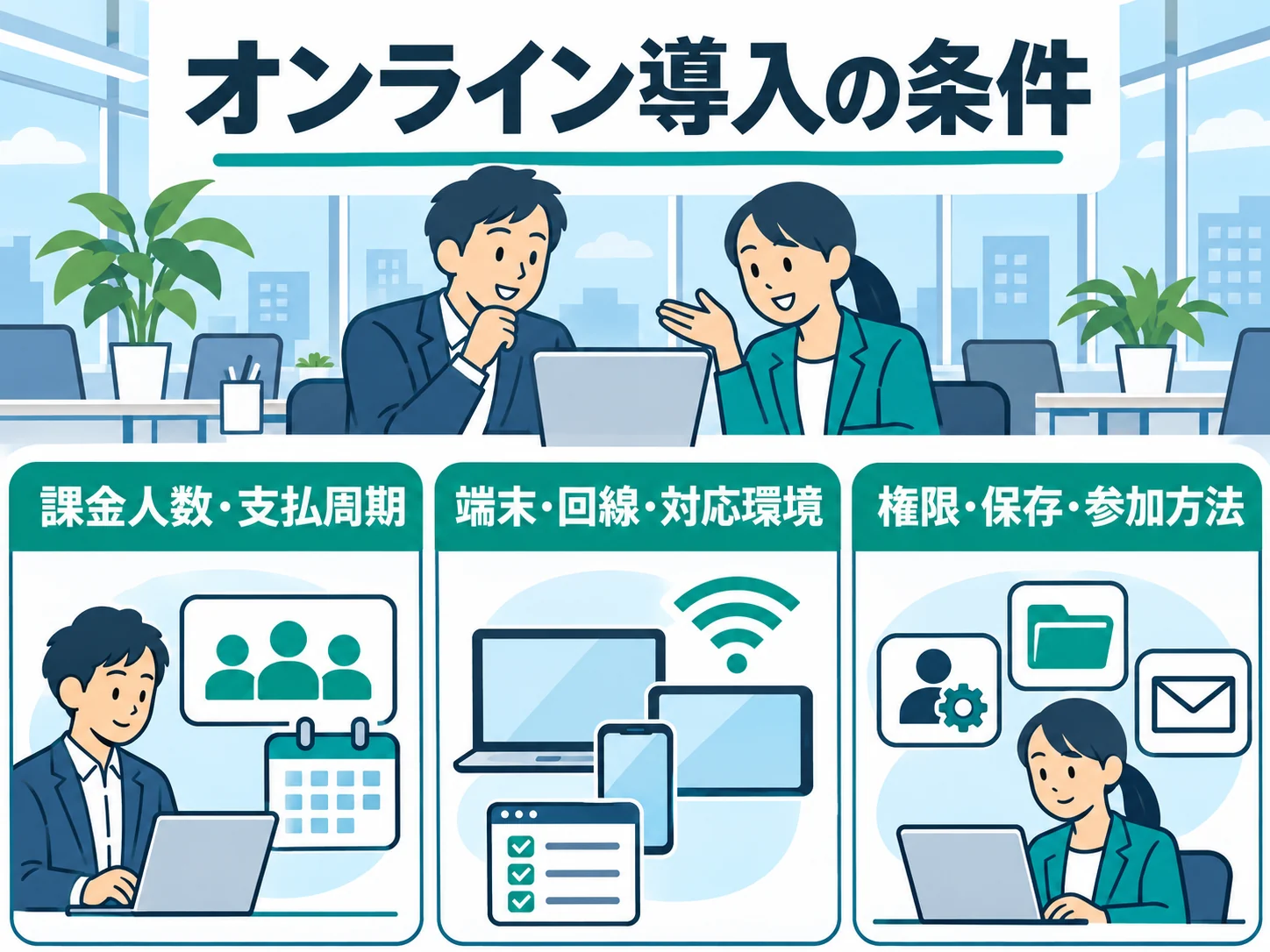
オンライン空間は参加者が同じ環境で使えることが前提です。課金の単位だけでなく、対応端末、回線、社内の情報管理、音声以外の参加方法をそろえてから試用します。
課金対象人数と支払周期で見積もる
登録人数、アクティブ利用者、同時接続数のうち、何が課金対象かを公式プランで確認します。月払・年払、追加機能、外貨表示なら原通貨と税を分けて集計します。無料試用の期限と終了後の扱いも見て、旧版の無料枠を現行版へ転用しないようにします。
セキュリティとアクセシビリティを確認する
入室権限、ゲスト招待、録画、ログ、保存先を社内規程へ照合します。カメラや音声を常時使う前提にせず、テキストでの相談や参加方法を用意します。字幕など必要機能は対応範囲を確認し、使えると未確認のまま約束しないことが大切です。
小規模な試行から運用を始める
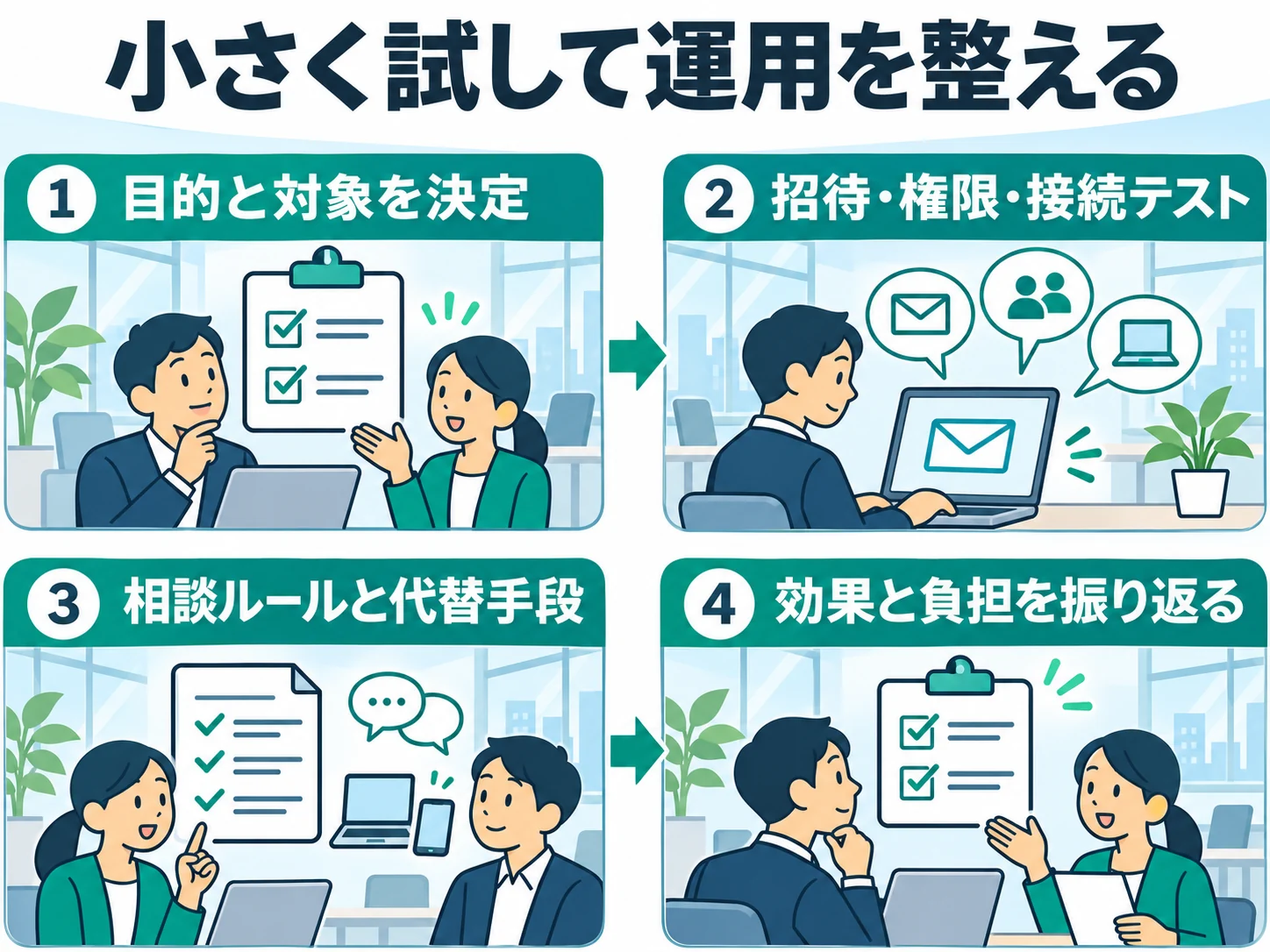
目的を一つに絞った少人数の試行なら、操作の難しさと運用の負担を切り分けられます。管理者の準備と参加者の機器確認を分け、接続できないときの代替も決めます。
- 解決したい課題と試行対象を決めます。
- 管理者が招待と権限を設定します。
- 参加者の端末で接続をテストします。
- 相談方法と集中時間のルールを試します。
- 効果と負担を振り返り、継続を判断します。
管理者と参加者の初期設定を分ける
管理者は空間、招待、権限、支払を整え、参加者はアカウント、表示名、マイク、出力、カメラを設定します。まず少人数で接続を試し、意図しない相手が入室できないか、会話の届く範囲はどうなるかを確かめます。
管理者は招待範囲と入室権限を設定し、参加者はマイク・カメラ・出力機器を確認します。機器が使えない場合のチャットや別会議への切替も用意し、試行のために社内の保護設定を勝手に無効にしないようにします。
音声・画面共有が使えないときの確認
入力と出力の機器、ミュート、OSとブラウザーの権限、対応環境、接続先、組織回線の順に確認します。別の会議へ切り替える方法も決めておけば、復旧まで仕事を止めずに済みます。保護設定を無断で解除せず、管理者へ状況を伝えます。
効果と負担を測って継続を判断する
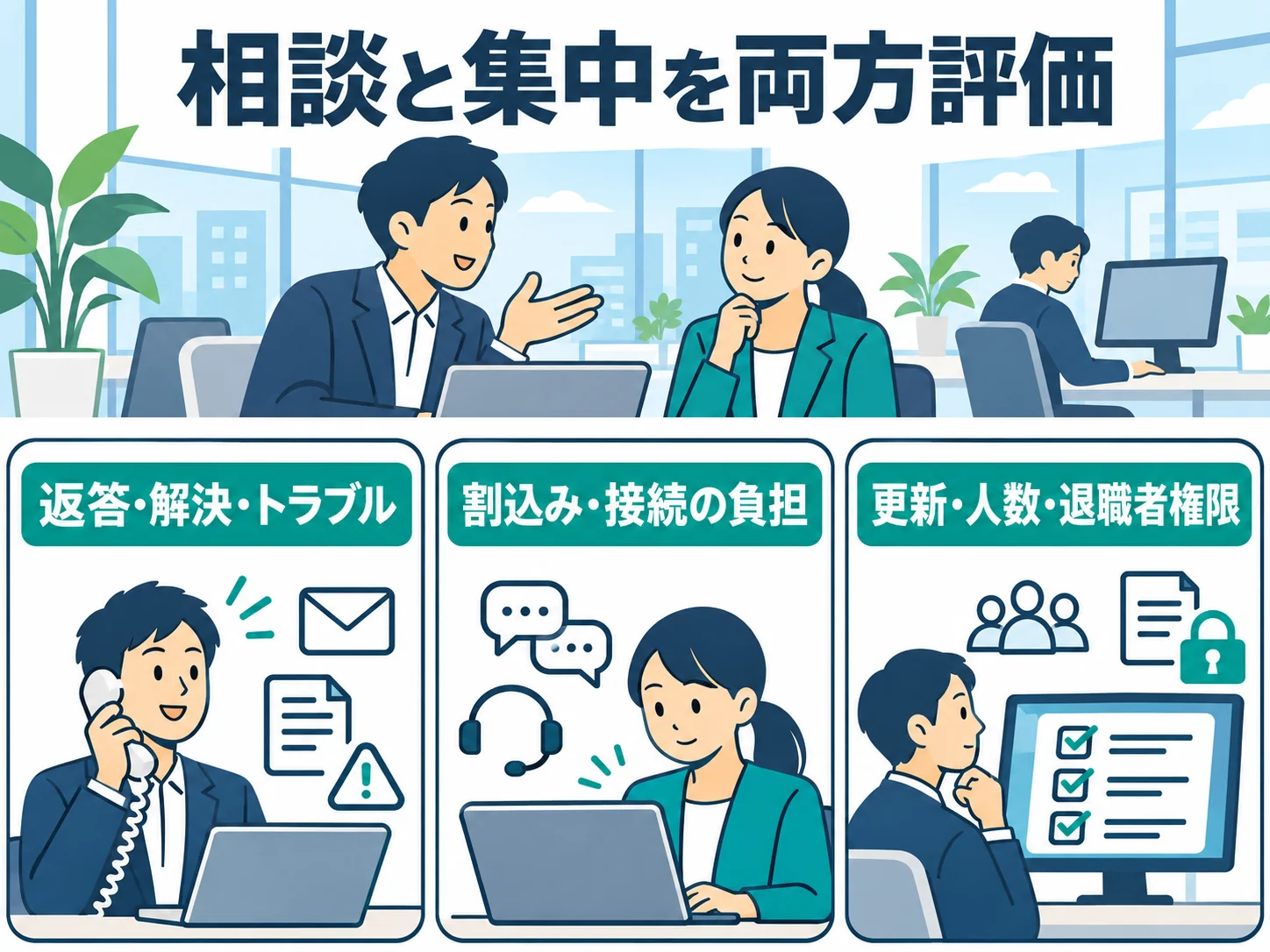
会話が増えたことだけでは仕事が進んだとは判断できません。解決したい課題に対応する観察項目を用意し、相談のしやすさと集中・管理の負担の両方から継続を考えます。
相談のしやすさと集中時間を両方確認
質問に返答を得るまでの時間、相談が解決したか、接続トラブル、割込みの負担を観察します。人数と期間、測定方法を決め、導入前と同じ条件で比べます。接続時間だけを評価に使わず、任意の感想も合わせて継続を判断しましょう。
導入後は相談が進むかだけでなく、通知疲れや端末の負担を確認します。短い試行で課題が解消しない場合には、空間の配置、接続時間、相談担当を調整し、継続するかを判断します。
契約更新と利用者の入退社を管理する
更新日、課金人数、追加機能、招待範囲を管理し、退職者のアカウントと権限を停止します。人数削減が反映される日やデータの保存・削除も契約へ照合します。試用の結果に応じて、継続、縮小、他の手段への変更を選びます。
よくある質問
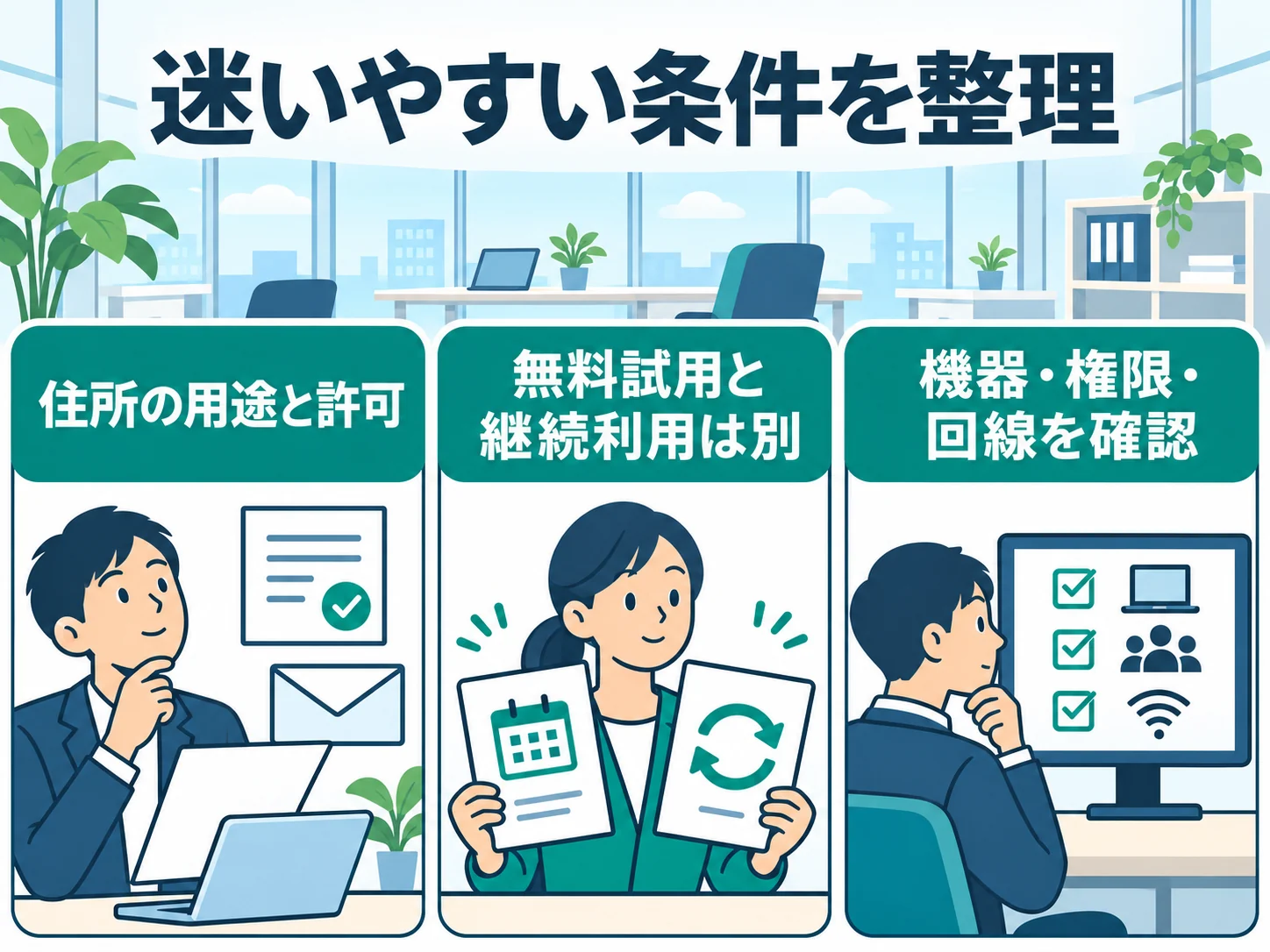
利用条件と手続の時点を分けると、誤解を整理できます。以下は本文で扱った対象に沿って、判断に迷いやすい点をまとめたものです。
法人登記用の住所も借りられる?
仮想空間の提供と実在する住所の使用許諾は別のサービスです。画面上にオフィスがあっても、その契約だけで法人登記用の住所を得るわけではありません。
無料のままチーム全員で使える?
製品・版・プランによります。試用期間、課金人数、利用機能を現行の公式案内へ照合します。無料試用があることと、全員で期限なく無料利用できることは区別します。
マイクや画面共有が使えないときは?
まず機器選択、ミュート、OS・ブラウザーの権限を確認します。組織のネットワーク制限が疑われる場合は管理者へ相談し、復旧までチャットや別会議など決めておいた手段を使います。
まとめ
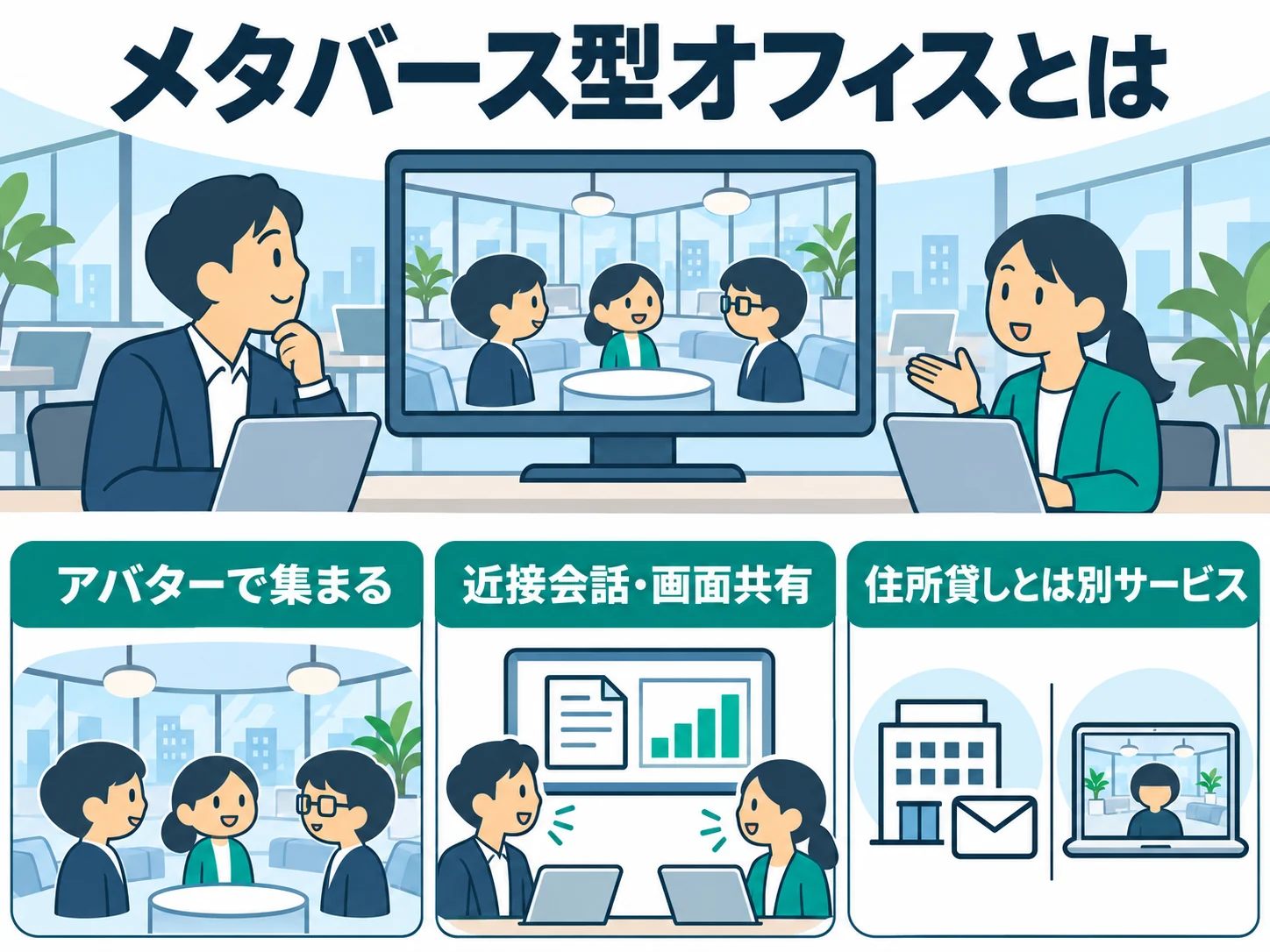
住所を借りるバーチャルオフィスとは別で、離れて働く人が状況を共有し、相談する場所を作るために使います。
必要な条件がそろったかを本文の表へ当てはめ、自分の仕事に合う方法を選びましょう。
情報確認日:2026年11月17日。対象プラン・拠点の最新案内と、実際に適用される契約条件を確認してください。
参考:ovice・機能一覧。